cloudflare R2에 linkding 백업하기
linkding 사용 중에 저장되는 북마크들을 주기적으로 Cloudflare R2에 자동 백업해보자
2025. 07. 05
linkding 이란?
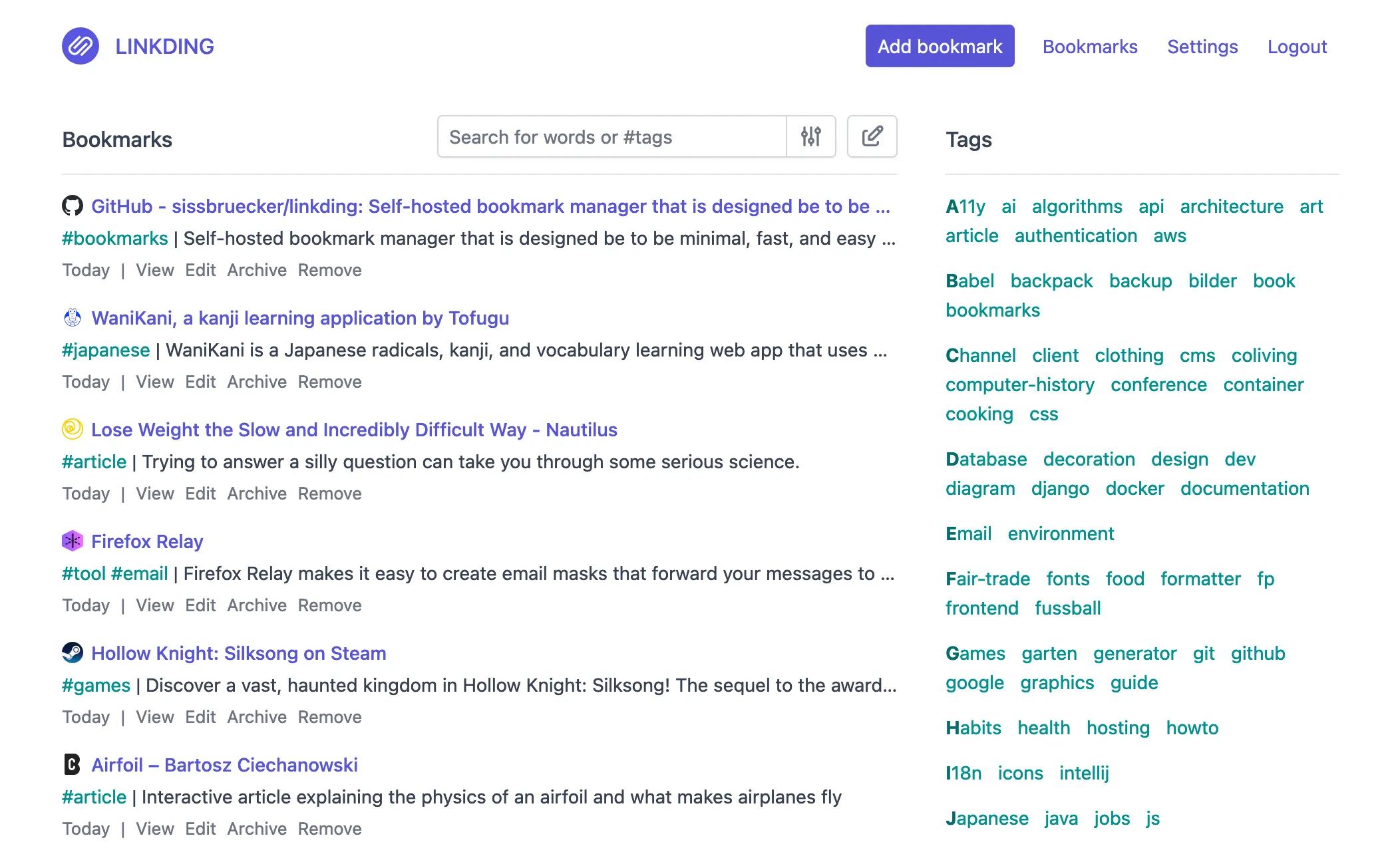
최근에 linkding이라는 프로그램을 자주 사용하고 있다.
linkding은 self-hosted bookmark manager로 서버에 설치하고 사용하며, 별도의 앱 설치 없이 웹 브라우저에서 북마크를 조회하거나 관리할 수 있다.
그리고 Docker 설치를 지원해 설치하는 과정도 매우 간편하며, 확장 프로그램이나 API를 이용해 아주 손쉽게 북마크를 추가할 수도 있다.
linkding을 자동으로 백업해보자
linkding을 사용하면서 안전한 데이터 보존을 위해 주기적인 백업이 필요함을 느꼈다.
내가 생각한 방법은 서버에서 주기적으로 full-backup (linkding 자체에서 명령어를 지원함)을 수행하고 생성된 백업 zip파일을 통째로 cloudflare R2에 업로드하는 것이었다.
해당 zip 파일을 같은 이름으로 계속해서 업로드하면 같은 이름을 가진 이전 버전의 파일은 자동으로 덮어씌워지므로 업데이트가 이루어질 것이다.
파일을 전송하는 S3 API 중에(R2는 S3 API를 지원한다) cp와 sync 두 종류가 존재함을 알 수 있었는데, 각 차이는 다음과 같다.
- cp : 이름 그대로 copy. source 경로에 있는 모든 파일을 복사하므로 target 경로에 파일이 이미 존재해도 덮어씌워 버린다. 또한 source 경로에 없는 파일은 target 경로에서 삭제되지 않는다.
- sync : 이름 그대로 synchronization. target 경로를 확인하고 source 경로와 비교했을 때 새로 생겼거나 업데이트된 파일만 복사한다.
--delete옵션을 사용하면 source 경로에 없는 파일이 target 경로에서 삭제된다.
sync를 사용하면 불필요한 트래픽을 줄일 수 있지 않을까 생각해봤지만, sync에서 파일이 업데이트 되었다는 것을 판단하는 기준 중에 최종 수정일이 있기 때문에 매번 zip 파일이 업데이트되는 현재 상황에서는 별 소용이 없을 것이라고 보여졌다.
그래서 기존 계획대로 cp 명령어를 통해 지속적으로 백업 파일이 덮어씌워지도록 구성하게 되었다.
구성 과정
curl "https://awscli.amazonaws.com/awscli-exe-linux-aarch64.zip" -o "awscliv2.zip"
unzip awscliv2.zip
sudo ./aws/install
AWS CLI를 사용해야 하기 때문에 위와 같은 명령어로 설치해주었다. (unzip 설치 필요)
그리고 aws configure 명령어로 R2 엑세스 키 id와 시크릿 엑세스 키를 설정해주었다.
그리고 systemd를 이용해 주기적으로 linkding 백업을 진행한 다음 aws s3 cp 명령어를 실행할 수 있도록 구성해야 한다.
# linkding-backup.service

[Unit]
Description=Upload backup.zip to Cloudflare R2

[Service]
User=ubuntu  # aws configure로 설정한 자격 증명 정보를 사용하기 위해 해당 정보를 보유한 사용자를 명시적으로 지정
Type=oneshot
# linkding full-backup 진행
ExecStart=docker exec linkding python manage.py full_backup /etc/linkding/data/backup.zip
# aws s3 cp 명령어로 backup.zip 파일 업로드
ExecStart=aws s3 cp /home/ubuntu/linkding/backup.zip s3://linkding-backup/backup.zip --endpoint-url=https://<accountId>.r2.cloudflarestorage.com
# linkding-backup.timer
[Unit]
Description=Run linkding-backup.service every day
[Timer]
OnCalendar=daily
Persistent=true
[Install]
WantedBy=timers.target위의 .service 파일과 .timer 파일을 같은 이름(linkding-backup)으로 생성하고 /etc/systemd/system/ 경로에 저장한다.
그렇게 되면 linkding-backup.timer 를 활성화했을 때 설정된 계획에 따라 linkding-backup.service 를 실행한다.
sudo systemctl daemon-reload
systemctl enable --now backup-upload.timer
파일 생성 후 systemctl 데몬을 새로고침하고 linkding-backup.timer 를 활성화해주면 최종적으로 자동 백업 스케쥴러를 구성할 수 있게 된다.
systemctl list-timers | grep linkding-backup 명령어로 스케쥴러가 어떤 상태인지 확인도 가능하다!
트러블 슈팅
User=ubuntu없이 service 코드를 실행하면 root 유저로 실행되기 때문에 ubuntu 유저에서aws configure로 설정해줬던 자격 증명 정보를 사용할 수 없다. 해당 자격 증명 정보를 설정한 유저를 명시적으로 지정해야 한다.- systemd의 service 코드를 수정하면
sudo systemctl daemon-reload를 실행해 변경 사항을 반영해주어야 한다. - linkding 공식문서에서는 full-backup을 진행할 때 docker 명령어에서 -it 옵션을 주는데, systemd에서는 비대화환경에서 실행되므로 -it 옵션을 주고 실행할 시에 “the input device is not a TTY(가상 터미널)” 에러가 발생하게 된다. 따라서 -it 옵션을 빼야 한다. (그냥 백업 명령어인데 -it이 왜 필요한지는 모르겠다)